

 お問合せ
お問合せ
【2026最新版】Canvaで無線綴じ冊子の表紙作成!ポイントを完全ガイド
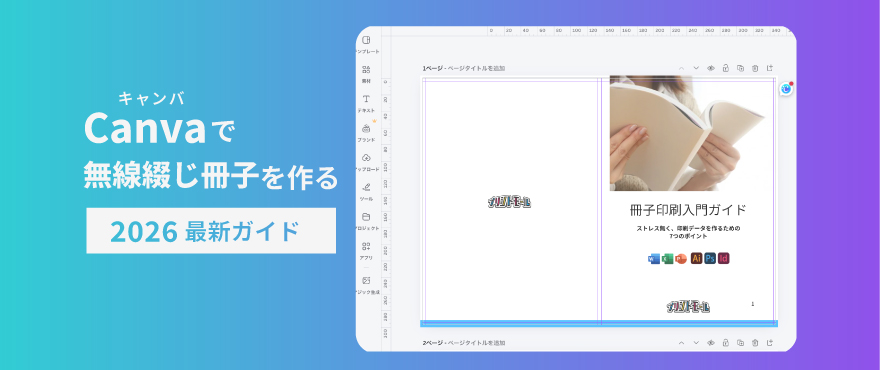
「無料で手軽に作れるデザインツール Canva を使って、ページ数のある無線綴じ冊子を作りたい」というニーズが増えています。
本記事では、「Canvaでの無線綴じ冊子作成・印刷」に焦点を当てて、2026年最新のCanvaの機能を活用して無線綴じ冊子用データを作成するためのポイントを解説していきます。
無線綴じ冊子には、中綴じにはない「背表紙」があり、特有の設計ルールを理解しておく必要があります。
冊子制作・印刷を検討されている方はぜひ参考にしてください。
現在、無線綴じ冊子(50-2,000部) ご注文でポイント2倍!春のお得キャンペーン実施中!
※2026年4月30日ご注文分まで。ぜひ、この機会にご活用ください。
背幅を先に決めて、無線綴じの表紙データを作る
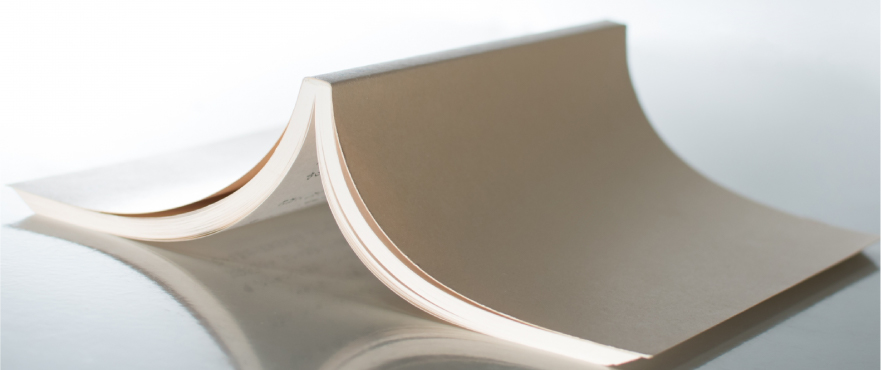
中綴じ冊子やチラシなどの印刷物と最も違うのがここです。
無線綴じの場合、表紙データは本文と別に作成します。
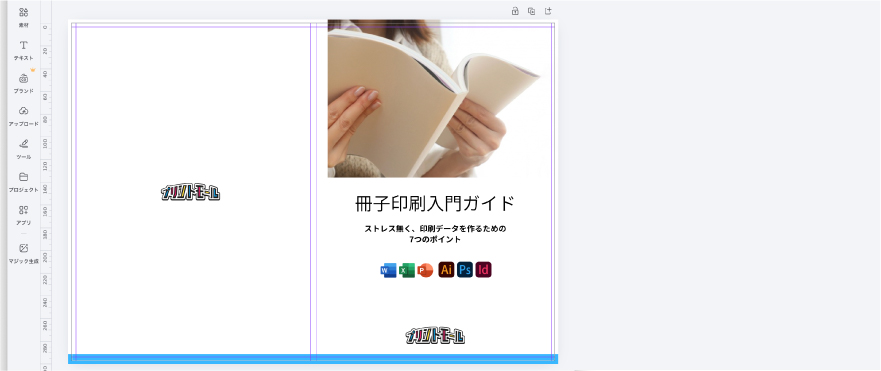
背表紙が入るため、表1(表紙)+背表紙+表4(裏表紙)がつながった横長のデータを作ります。
【押さえておくべきポイント】
●背幅(=背表紙の幅)が分からないと、表紙データは作れない
●表紙・裏表紙・背表紙がつながった横一枚のデータを作成
●ガイドラインを使って効率良く作成する
①背幅(背表紙の幅)を確認する
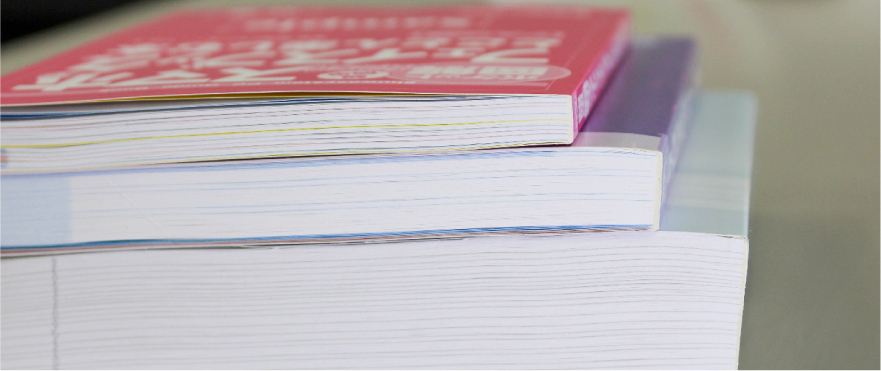
背幅は「本文のページ数 × 用紙の厚み」で決まります。
計算ツールを使って、本文用紙とページ数を元に背表紙の幅を算出しましょう。
▶背幅自動計算ツールはこちら
②Canvaで表紙用のキャンバスを作成する
「デザインを作成」>「カスタムサイズ」を選択します。
今回は、A4縦サイズの冊子(背幅は5mm)を作る場合を例にとって解説します。
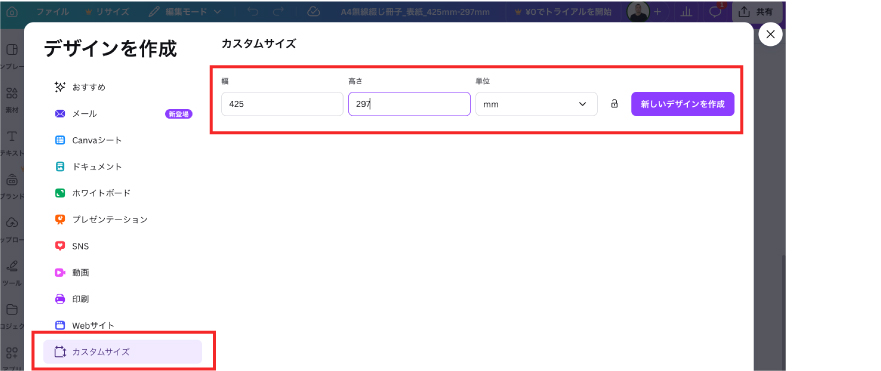
A4縦サイズ(幅210mm×高さ297mm)をもとに表紙データのサイズを入力します。
幅:表1の幅(210mm)+背幅(5mm)+表4の幅(210mm)=425mm
高さ:297mm
入力後、「新しいデザインを作成」でキャンバスが作成されます。
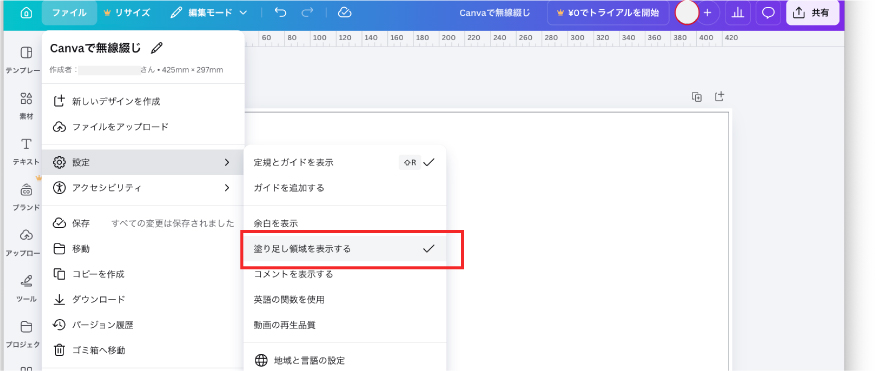
「ファイル」>「設定」>「塗り足し領域を表示する」を選択します。
背表紙部分と、上下左右の紙端にガイドを引きます。
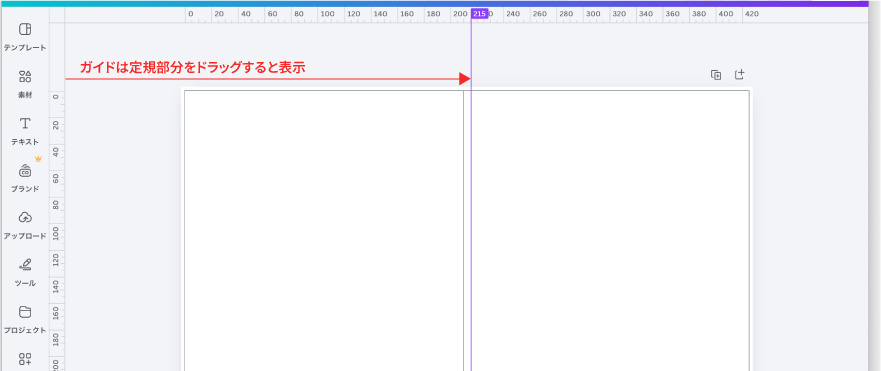
・背表紙のガイド
今回の例の場合は、「210mm」と210mm+背表紙5mm =「215mm」の箇所にガイドを設定し、ロックします。
・紙端の絵柄切れを防ぐガイド
⇒表紙の場合は、上下左右とも「3mm程度」で問題ありません。
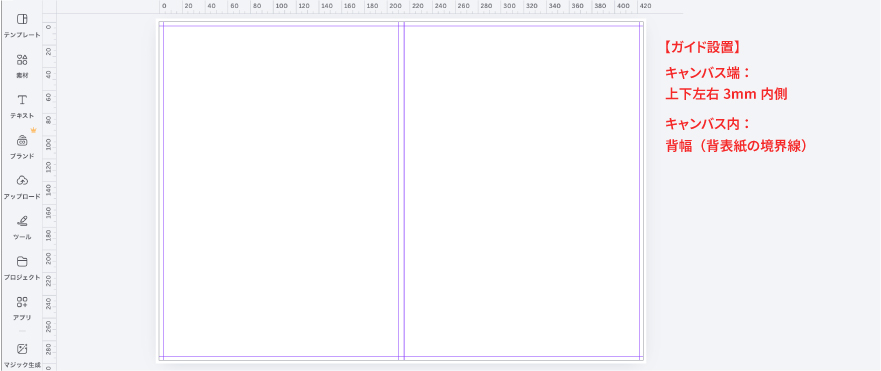
全てガイド設置が終わったら、ガイドを目安にしながら、表紙デザインを作りましょう。
同様に、「表2(表紙の裏面)+背表紙の裏(糊付け部分)+表3(裏表紙の裏面)」のデータも作成しましょう。
本文ページ作成は、ページサイズと絵柄の設定に注意する
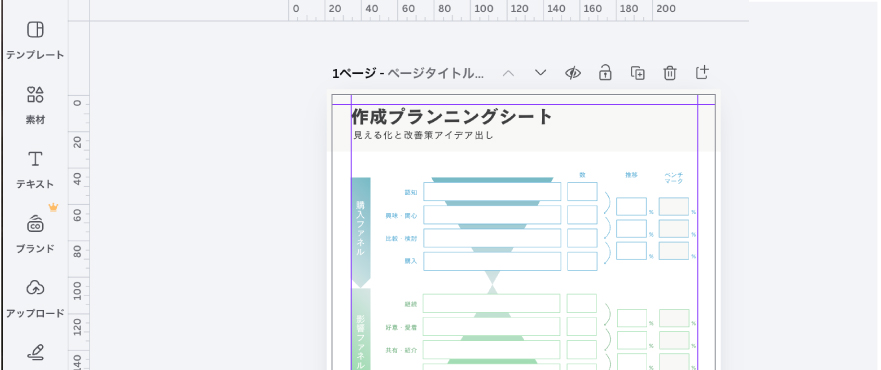
本文のデータをページ数分、作成します。
本文ページは、表紙とは異なり、1ページずつ作成するようにしましょう。
表紙同様にガイドを設定し、デザインしていきます。
【押さえておくべきポイント】
●1ページずつ作成する
●塗り足しと絵柄切れを踏まえてデザインする
●テンプレートを活用する
詳しい手順はこちらの記事で紹介していますので、参考にしてください。
▶Canvaで冊子データを作る方法と注意点!ポイントを解説
冊子のネット印刷「プリントモール」なら100ページ以上も安い!
https://printmall.jp/
ページ作成時の注意点
Canvaは手軽にデザインが行える便利なツールですが、冊子制作・組版専用のソフトではないため、冊子を作るツールとしては万能ではありません。
以下に、よく作成者が困るポイントを紹介しておきます。
【Canvaの注意ポイント】
●テキストの自動流し込みはできない
●ノンブルの複雑な設定はできない
●縦組みの機能が弱い
注意点①:テキストの自動流し込みはできない
専用の組版ソフトでは、複数のテキストボックスを連結することで、長い文章を流し込むことができますが、Canvaには流し込み機能はありません。
1つのテキストボックス内で文章を完結させるか、手作業で文章を分けてボックスに入れていくしかありません。
⇒できるだけ、1つのテキストボックス内で文章を完結するようにする
注意点②:ノンブル(ページ番号)の複雑な設定はできない
Canvaのページ番号機能では、「1ページ」からの開始となってしまい、たとえば3ページからノンブル開始したいような場合には対応できません。また、ページの左右に関係なく、すべて同じ位置にしか設定できないことにも注意しましょう。
テキストボックスを挿入して、手入力でノンブルを振ることもできますが、数十ページもあるような冊子の場合はページ順の入れ替えなどがあるとそれだけで入力ミスにつながりやすくなります。
ただ、ノンブルを入れておくことで、作成側も印刷側もページ組みが行いやすくなります。
機能制限はあるもののできるだけ「ページ番号機能」を利用してノンブルを入れておくことをおすすめします。
⇒制限はあるが「ページ番号機能」などでノンブルを入れた方が、作成・入稿がスムーズに行いやすい
注意点③:縦組みの機能が弱い
Canvaは複雑なページ組版機能には対応していません。
特に、縦書きの文章を入れるような組版には弱く、英数字の回転(縦中横)などは手動で修正するしかありません。
本文が縦組みの体裁で冊子を作りたい場合は、注意が必要です。
⇒Canvaで無線綴じを作るなら、横組みの冊子がおすすめ。縦中横などは手動で調整が必要
PDF書き出し前のチェックポイント
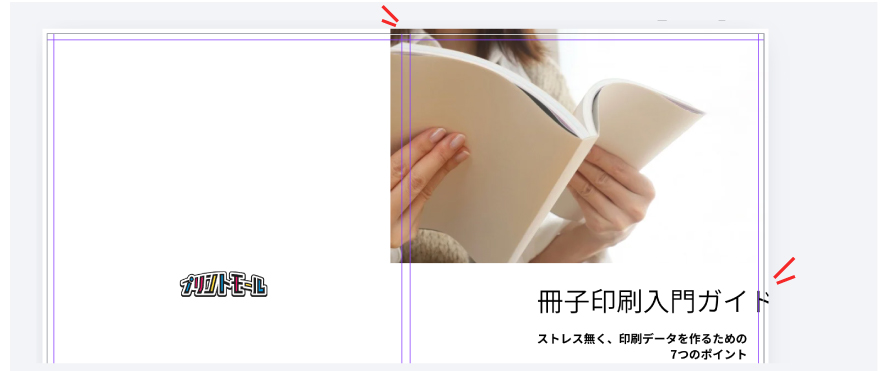
表紙・本文のデザイン・組版が終わったら、印刷会社への入稿用にPDFデータを書き出しますが、書き出す前に、以下のポイントは確認しておきましょう。
【押さえておくべきポイント】
●作成データのページサイズが、注文サイズと一致しているか
●ページ内の余白や塗り足しを考慮してデザインされているか
●ノンブル(ページ番号)は正しく入っているか
上記のポイントに不備があると、本が仕上がった際にページ抜け(乱丁・落丁)が発生したり、本文や絵柄が切れてしまう可能性があります。
いずれも、これまでの作成方法を押さえていれば防げる部分ですので、チェックを確実に行うようにしましょう。
PDF書き出し時の注意点
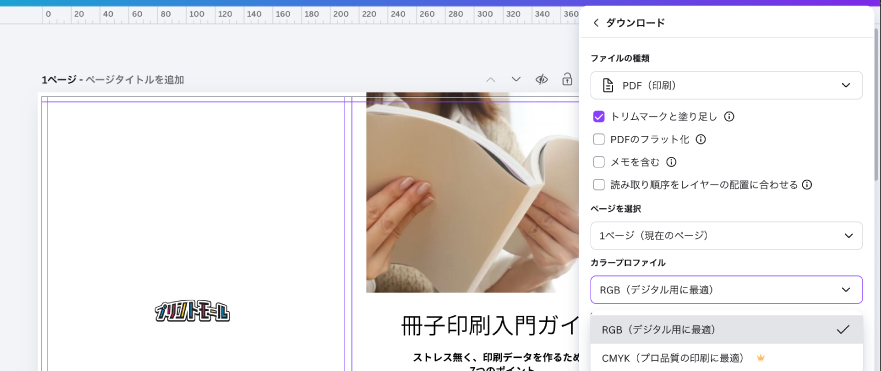
作成したデータのページサイズ、絵柄の配置、ノンブルなどが正しいか確認したら、PDFを書き出します。プリントモールが推奨する、CanvaでのPDF書き出し方法はこちらで紹介しています。
▶Canva PDF変換手順はこちら
ここでは、書き出し時にトラブルになりやすいポイントを解説します。
【押さえておくべきポイント】
●カラーモードを理解する
●フォントが埋め込まれているか確認する
カラーモードを理解する
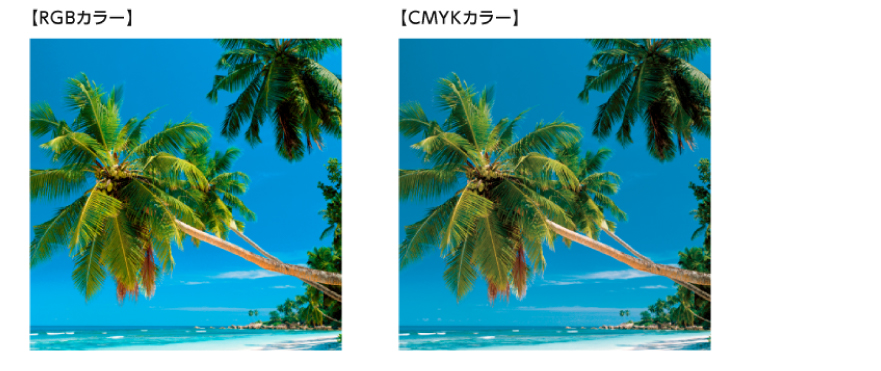
印刷ではインキ特性に合わせた「CMYK」というカラーモードが使用されます。
Web用のカラーモードである「RGB」に比べて、色の再現範囲が狭いため、特に鮮やかな色彩はCMYK変換されるとくすむ傾向があります。
Canvaの有料版(Pro版)では、PDF書き出し時に「CMYK」を選択できますが、無料版では「RGB」カラーモードしか選択できません。
RGBで書き出されたデータは印刷会社で自動的にCMYKへ変換されますが、画面上のPDFの色味と実際の仕上がりに差が出る可能性があることは理解しておきましょう。
どうしても色にこだわりたい場合は、有料版(Pro版)を使用するのがおすすめです。
フォントが埋め込まれているか確認する
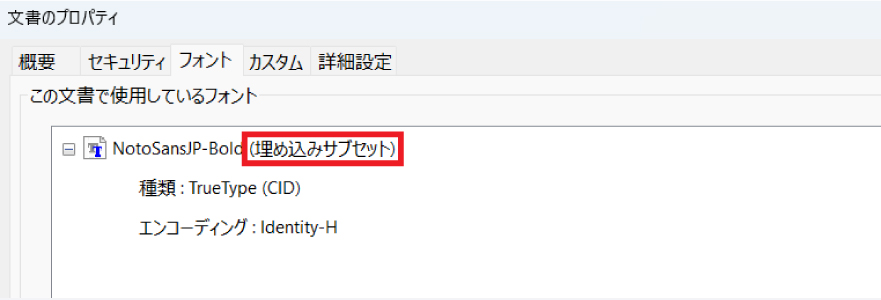
PDF書き出し後は、フォントが全て埋め込まれているかを必ず確認しましょう。
フォントが正しく埋め込まれていないと文字化けの原因になり、せっかく印刷会社に入稿しても再入稿を依頼されることになります。
どうしても埋め込めないフォントがあるページはPDF書き出し時に「PDFフラット化」にチェックを入れてページ自体を画像化する必要があります。
プリントモールが推奨する、CanvaでのPDF書き出し方法はこちらで紹介しています。
▶Canva PDF変換手順はこちら
まとめ
Canvaで無線綴じ冊子をスムーズに作成するには、「無線綴じ特有のポイント(背幅・ノド・塗り足し)」と「組版機能の制限」をあらかじめ把握しておくことが近道です 。
この記事が、皆さんの冊子作成に少しでもお役に立てれば嬉しいです。
冊子印刷の相談はプリントモールへ

現在、ネット印刷プリントモールでは、無線綴じ冊子印刷ポイント2倍キャンペーンを開催中(※2026年4月30日ご注文分まで)です!
お得なこの機会にぜひご利用ください。
冊子印刷のご相談も承りますのでお気軽にお問合わせください。
\ 初めての印刷も安心!簡単30秒見積もり /

コメントを投稿するにはログインしてください。